はじめに
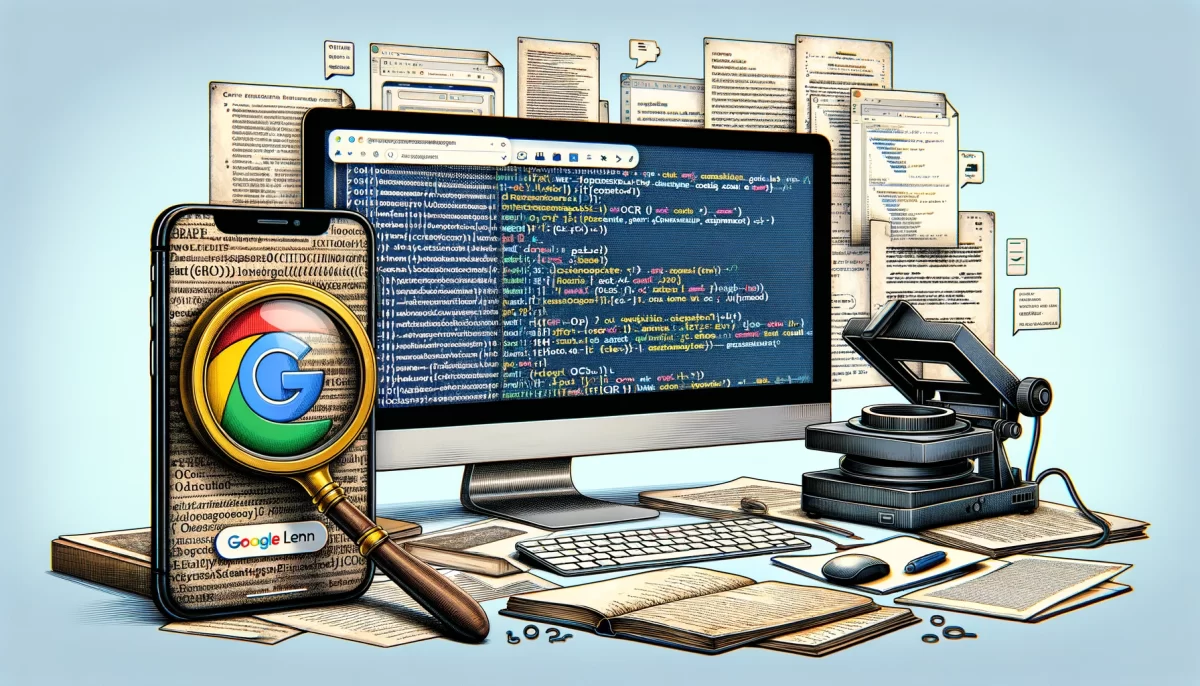
画像内の文字を取り出すこと(OCR: Optical Character Recognition)は、さまざまな場面で非常に役立ちます。例えば、紙の書類をデジタル化したり、外国語の看板やメニューを翻訳したり、手書きのメモをテキストデータに変換したりすることが挙げられます。これにより、検索可能なデータベースの作成や、テキストのコピー・編集が容易になります。
現在、画像内の文字を取り出すための方法は数多くあります。スマートフォンアプリやオンラインOCRツール、デスクトップアプリケーション、プログラミングによる自動化など、多岐にわたります。本記事では、これらの手法を一つ一つ詳しく紹介し、それぞれの利点や使い方を解説していきます。
スマートフォンアプリを使用する方法
Google Lensの紹介と使用方法
Google Lensは、Googleが提供する強力なビジュアル検索ツールで、画像内の文字を認識してコピーや翻訳などが可能です。AndroidやiOSデバイスで利用でき、以下の手順で簡単に使用できます。
- Google Lensアプリをインストールする:
- AndroidユーザーはGoogle Playストア、iOSユーザーはApp StoreからGoogle Lensをダウンロードしてインストールします。
- アプリを起動する:
- アプリを起動し、カメラが起動するのを確認します。
- 画像を撮影または選択する:
- 文字を認識したい画像をカメラで撮影するか、ギャラリーから既存の画像を選択します。
- テキストの選択:
- Google Lensが画像内の文字を自動的に認識します。認識された文字をタップすると選択でき、コピーや翻訳などのオプションが表示されます。
- コピーや翻訳:
- 必要に応じて、認識されたテキストをコピーして他のアプリに貼り付けたり、翻訳機能を使って異なる言語に翻訳したりできます。
Google Lensは、特に外国語の文字を翻訳する際に便利です。リアルタイムで翻訳結果を表示する機能も備えており、旅行やビジネスシーンでの利用価値が高いです。
Microsoft OneNoteのOCR機能と使用方法
Microsoft OneNoteは、デジタルノートアプリで、OCR機能を利用して画像内の文字を抽出することができます。以下の手順で使用します。
- OneNoteアプリをインストールする:
- AndroidユーザーはGoogle Playストア、iOSユーザーはApp StoreからOneNoteをダウンロードしてインストールします。
- アプリを起動する:
- OneNoteを起動し、新しいノートを作成します。
- 画像を挿入する:
- ノート内に画像を挿入します。カメラで撮影するか、ギャラリーから画像を選択して挿入します。
- OCR機能を使用する:
- 挿入した画像を右クリック(または長押し)し、「テキストを画像からコピー」を選択します。これで、画像内の文字が抽出され、クリップボードにコピーされます。
- テキストの利用:
- コピーしたテキストをノートに貼り付けるか、他のアプリに貼り付けて利用します。
OneNoteのOCR機能は、特に手書きメモや印刷された文書をデジタル化する際に有用です。文字認識の精度も高く、多言語対応もしています。
オンラインOCRツールを使用する方法
OnlineOCRの特徴と使い方
OnlineOCRは、無料で利用できるオンラインOCRサービスで、簡単に画像から文字を抽出することができます。以下の手順で使用します。
- Webサイトにアクセスする:
- ブラウザでOnlineOCRの公式サイトにアクセスします。
- 画像をアップロードする:
- 「ファイルを選択」をクリックし、OCRを実行したい画像ファイルを選択します。対応しているファイル形式はJPEG、PNG、GIF、BMP、TIFF、PDFなどです。
- 言語と出力フォーマットを選択する:
- 画像内の文字の言語を選択します。OnlineOCRは多言語対応で、日本語や英語を含む多くの言語に対応しています。
- 出力フォーマットとして、テキスト(TXT)、Microsoft Word(DOCX)、またはExcel(XLSX)を選択します。
- OCR処理を実行する:
- 「変換」ボタンをクリックすると、OCR処理が開始されます。処理が完了すると、抽出されたテキストが表示され、ダウンロードできるようになります。
OnlineOCRはシンプルで使いやすく、特別なソフトウェアのインストールが不要です。また、無料版でも十分に高品質な文字認識が可能です。
Free OCRの特徴と使い方
Free OCRは、もう一つの無料オンラインOCRツールで、同様に画像から文字を抽出するのに便利です。以下の手順で使用します。
- Webサイトにアクセスする:
- ブラウザでFree OCRの公式サイトにアクセスします。
- 画像をアップロードする:
- 「Select file」ボタンをクリックして、OCRを実行したい画像ファイルを選択します。Free OCRもJPEG、PNG、GIF、BMP、TIFF、PDFなどのファイル形式に対応しています。
- 言語を選択する:
- 画像内の文字の言語を選択します。Free OCRも多言語対応で、日本語や英語を含む多数の言語に対応しています。
- セキュリティチェックを完了する:
- CAPTCHA認証を完了し、「Start OCR」ボタンをクリックします。
- OCR処理を実行する:
- OCR処理が実行され、抽出されたテキストが表示されます。このテキストをコピーして、他のアプリケーションで利用することができます。
Free OCRは簡単に利用できるオンラインサービスで、特に小規模なOCR処理に適しています。登録やインストールが不要で、すぐに利用できるのが特徴です。
デスクトップアプリケーションを使用する方法
Adobe AcrobatのOCR機能の利用方法
Adobe Acrobatは、PDFの作成・編集ソフトウェアで、OCR機能を利用して画像内の文字を抽出することができます。以下の手順で使用します。
- Adobe Acrobatをインストールする:
- Adobeの公式サイトからAdobe Acrobatをダウンロードしてインストールします。OCR機能を利用するには、Acrobatの有料版が必要です。
- PDFファイルを開く:
- OCR処理を行いたい画像ファイルをPDF形式に変換しておきます。Adobe Acrobatを起動し、PDFファイルを開きます。
- OCR機能を使用する:
- 上部メニューから「ツール」を選択し、「スキャンとOCR」をクリックします。
- 「テキスト認識」を選択し、「このファイル内」をクリックします。
- 言語設定をする:
- 言語設定を行います。デフォルトで英語が選択されていますが、「編集」ボタンをクリックし、日本語や他の必要な言語を選択します。
- OCR処理を実行する:
- 設定が完了したら、「認識を開始」ボタンをクリックしてOCR処理を開始します。処理が完了すると、PDF内の文字が検索可能なテキストに変換されます。
- テキストの抽出:
- 変換されたテキストをコピーして、他のアプリケーションで使用することができます。
Adobe AcrobatのOCR機能は、高度な文字認識精度を誇り、特に複雑なレイアウトの文書や多言語の文書に対して有効です。
ABBYY FineReaderの紹介と使用方法
ABBYY FineReaderは、高性能なOCRソフトウェアで、精度の高い文字認識が可能です。以下の手順で使用します。
- ABBYY FineReaderをインストールする:
- ABBYYの公式サイトからABBYY FineReaderをダウンロードしてインストールします。
- アプリケーションを起動する:
- ABBYY FineReaderを起動し、メインメニューから「画像を開く」を選択して、OCRを行いたい画像ファイルを開きます。
- OCR機能を使用する:
- 画像が表示されたら、「OCRエディタ」を選択します。ソフトウェアが自動的に画像内の文字を認識し、テキストとして抽出します。
- 言語設定をする:
- 言語設定を行います。デフォルトで英語が選択されていますが、ツールバーの「言語」メニューから日本語や他の必要な言語を選択します。
- テキストの編集と保存:
- 認識されたテキストを確認し、必要に応じて編集します。編集が完了したら、「保存」ボタンをクリックして、テキストファイル、Word文書、Excelスプレッドシートなどの形式で保存します。
ABBYY FineReaderは、高度な画像処理技術を持ち、手書き文字や印刷されたテキストの認識精度が非常に高いです。また、多言語対応で、多くの業界で広く利用されています。
プログラムを使って自動化する方法
Pythonライブラリpytesseractの紹介
pytesseractは、Python用のOCRライブラリで、Tesseract OCRエンジンを利用して画像から文字を抽出することができます。TesseractはGoogleが開発したオープンソースのOCRエンジンで、高い精度を誇ります。以下の手順で、Pythonとpytesseractを使ったOCR処理を実行する方法を説明します。
必要なライブラリをインストールする
まず、Pythonがインストールされていることを確認し、次に必要なライブラリをインストールします。
pip install pytesseract Pillowまた、Tesseract OCRエンジン自体もインストールする必要があります。Windowsの場合、Tesseractのインストーラをダウンロードしてインストールし、インストールパスを環境変数に追加します。macOSやLinuxの場合、以下のコマンドを使ってHomebrewやAPTでインストールできます。
# macOS (Homebrew)
brew install tesseract

# Linux (APT)
sudo apt-get install tesseract-ocr
OCRスクリプトの作成
次に、以下のPythonスクリプトを作成します。このスクリプトは、指定された画像ファイルからテキストを抽出し、コンソールに表示します。
from PIL import Image
import pytesseract

# 画像を開く
image = Image.open('path/to/image.png')

# OCRでテキストを抽出
text = pytesseract.image_to_string(image, lang='jpn')

print(text)上記のスクリプトでは、Pillowライブラリを使用して画像ファイルを開き、pytesseractを使ってOCR処理を行います。lang='jpn'の部分は、日本語のテキストを認識するための言語設定です。必要に応じて、他の言語コードに変更できます。
スクリプトの実行
スクリプトを保存し、以下のコマンドで実行します。
python ocr_script.pyスクリプトが正常に実行されると、画像内の文字がコンソールに表示されます。
pytesseractを使用することで、画像内の文字をプログラムで自動的に抽出することが可能です。これにより、大量の画像データを効率的に処理したり、他の処理と連携させたりすることが容易になります。
その他の方法
スキャナーを使用する方法
スキャナーには多くの場合、OCR(光学文字認識)機能が内蔵されています。この機能を利用すると、紙の書類や印刷物をデジタルテキストデータに変換することができます。以下の手順でスキャナーを使用してOCRを実行します。
- スキャナーの準備:
- 使用するスキャナーを接続し、スキャナーソフトウェアをインストールします。多くのスキャナーには専用のソフトウェアが付属しており、これを使ってOCRを行うことができます。
- ドキュメントをスキャンする:
- スキャンするドキュメントをスキャナーにセットし、スキャンを実行します。スキャン時に、OCR機能を有効にするオプションを選択します。
- OCR処理を実行する:
- スキャンが完了すると、スキャナーソフトウェアが自動的にOCR処理を実行します。処理が完了すると、テキストデータとしてドキュメントが表示されます。
- テキストデータの保存:
- 認識されたテキストをコピーして、テキストファイルやWord文書として保存することができます。また、多くのソフトウェアでは、検索可能なPDFとして保存することも可能です。
クラウドサービスを利用する方法
Google DriveやDropboxなどのクラウドストレージサービスにもOCR機能が備わっています。これらのサービスを利用すると、アップロードした画像やPDFから自動的にテキストを抽出することができます。以下はGoogle Driveを例にとった使用方法です。
Google Driveを使用する方法
- Google Driveにアクセスする:
- ブラウザでGoogle Driveにアクセスし、Googleアカウントにログインします。
- ファイルをアップロードする:
- 画像ファイルやPDFをGoogle Driveにアップロードします。
- Googleドキュメントで開く:
- アップロードしたファイルを右クリックし、「アプリで開く」→「Googleドキュメント」を選択します。
- OCR処理の実行:
- Googleドキュメントが開くと、OCR処理が自動的に実行され、画像内の文字がテキストとして抽出されます。このテキストはGoogleドキュメント内で編集可能です。
- テキストの保存:
- 抽出されたテキストをコピーして、他のアプリケーションで使用することができます。また、Googleドキュメントとして保存しておけば、クラウド上での編集や共有も簡単に行えます。
Dropboxを使用する方法
- Dropboxにアクセスする:
- ブラウザでDropboxにアクセスし、Dropboxアカウントにログインします。
- ファイルをアップロードする:
- 画像ファイルやPDFをDropboxにアップロードします。
- ファイルの表示:
- アップロードしたファイルを開くと、DropboxのOCR機能が自動的に画像内の文字を認識し、テキストとして表示します。
- テキストの保存:
- 認識されたテキストをコピーして、他のアプリケーションで使用することができます。また、Dropbox内での共有も可能です。
まとめ
画像内の文字を取り出す方法は多岐にわたります。それぞれの方法には独自の利点と適した用途があり、使用シーンに応じて最適な手段を選択することが重要です。以下に、各方法の比較と、最適な選択肢を提案します。
方法の比較
- スマートフォンアプリ
- 利点: 手軽に利用でき、リアルタイムでの文字認識や翻訳が可能。
- 適用シーン: 外出先での利用、手軽に文字認識を行いたい場合。
- 例: Google Lens、Microsoft OneNote。
- オンラインOCRツール
- 利点: 無料で利用でき、インストール不要で即座に利用可能。
- 適用シーン: インストール不要の手軽な文字認識、PC上での軽作業。
- 例: OnlineOCR、Free OCR。
- デスクトップアプリケーション
- 利点: 高精度な文字認識、多機能でプロフェッショナルな作業に対応。
- 適用シーン: 大量の文書や高精度な文字認識が必要な場合。
- 例: Adobe Acrobat、ABBYY FineReader。
- プログラムを使って自動化
- 利点: 自動化による大量処理やカスタマイズが可能。
- 適用シーン: 大量の画像処理、プログラムによる自動化が必要な場合。
- 例: Python + pytesseract。
- その他の方法
- 利点: スキャナーやクラウドサービスを利用して高精度な文字認識が可能。
- 適用シーン: 既存のスキャナーやクラウド環境を利用したい場合。
- 例: スキャナーのOCR機能、Google Drive、Dropbox。
最適な選択肢の提案
- 手軽さを重視する場合: スマートフォンアプリやオンラインOCRツールが適しています。特に、Google LensやOnlineOCRは手軽に利用でき、即座に結果を得ることができます。
- 高精度を求める場合: デスクトップアプリケーションや高性能なスキャナーを使用するのが良いでしょう。Adobe AcrobatやABBYY FineReaderは、精度の高い文字認識が可能です。
- 自動化を目指す場合: Pythonとpytesseractを使用したプログラミングによる自動化が最適です。これにより、大量の画像を効率的に処理することができます。
- クラウド環境を活用する場合: Google DriveやDropboxのOCR機能を利用することで、クラウド上での文字認識が可能です。特に、Google Driveは手軽に利用でき、多言語対応も優れています。
コメント